mengatasi Opera Mini yang gak bisa download dan upload

Cara Mengatasi Opera Mini gak bisa Download dan upload


MonsterKids blog's - hai sobat, ketemu lagi nih sama MonsterKids :D, di postingan sebelumnya saya sudah memberitahu bhwa Hari inidan sterusnya, hingga UN selesai, saya tidak akan posting lagi, tapi entah ada apa, tiba tiba saya kepingin posting lagi :D, mungkin karna udah pusing elajar, jadinya saya kepingin posting lagi.. Hehehe

oke, kembali ke postingan, sebelumnya saya mau tanya, apkah ada sobat MonsterKids yang pernah mengalami kegagalan dalam mendownload atau malah gak bisa download sama sekali di aplikasi Opera Mini, atau pun gak bisa upload di Aplikasi Opera Mini..?

Jika jawabannya "YAA", berarti tepat sekali, sobat sudah berada pada tempatnya :D yang lebih tepatnya dalah tempat Solusinya :D
Daari atas kita bisa tahu, bahwa kali ini MOnsterKids akan posting artikel dengan judul Cara Mengatasi Opera Mini gak bisa Download dan upload, judulnya sih opera mini, tapi tip ini bisa berlaku untuk semua aplikasi yang memiliki proses tambah dan edit data. Contohnya, UC browser, Facebook Ponsel, Aplikasi Blue FTP, Dan masih banyak lagi...

Punya masalah dengan Proses download..?
Biasanya saat mendownloaad atau upload ada pemberitahuan yang bunyinya kira kira sperti ini "Akses aplikasi ditetapkan ke 'tidak diperbolehkan'"
Pasti pernahkan.?
Atau bahkan sedang mencari solusinya..?
Jika jawabannya "YA", maka sobat harus lanjutkan bacanya..

Dalam permasalahn inii bisa kita ketahui bahwa,. Aplikasi tidak memiliki akses untuk tambah dan edit data di perangkat ponselmu, biasanya permasalahan ini terjadi pada ponsel dengan platform JAVA, tepatnya sering terjadi pada JAVA s40,.
Kenapa saya bisa menyebutkan begitu..?

Yups, karna saya sendiri memiliki ponsel dengan platform JAVA, teptnya java s40v2, s40v2..? Jadul yah HP saya..? Hahaha, karna kejadullannya saya jadi punya banyak pengalam tentang PONSEL JAVA, apa lagi Nokia.
S40v2 itu platform java untuk ponsel NOKIA 3110c.. Saya sudah lama menggunakan HP ini untuk sekedar download, SMS, dan Browser (kadang kandang). Saya sempat kesal katika saya ingin mendownload dan ternyata tidak bisa, dan akhirnya dengan bermodalkan logika, saya pun berhasil dalam menyelesaikan maslah ini,. Mau tau caranya..? Baca terus mbro

oke langsung saja, permasalhannya, adalah masalah tambah dan edit data pada suatu aplikasi, jadi kita harus mengubahnya yang sebelumnya ditetapkan ke-tidak diperbolehkan, diubah menjadi Diperbolehkan..
Udah tau caranya..?
Belum tau..?

Jika belum tau simak nih cara dan solusi tentang Mengatasi Opera Mini Gak Bisa Download Dan Upload

Pertama, Sobat harus punya target, targetnya yaitu Aplikasi yang gak bisa DOWNLOAD/UPLLOAD/EDIT dll.. Disini saya mencobanya dan mempraktikan caranya pada OPERA MINI.
Oke langsung kecaranya

1. Pergilah ketempat dimana Aplikasi target itu berada


2. Jika sudah, JANGAN DIBUKA/dijalnkan/dioprasikan, TAPI, pilih option/opsi atau pengaturan
3. Pada opsi/pengaturan aplikasi, PILIH dan Klick "APP ACCES atau Akses Aplikasi"


4. Setelah itu, Pilih dan klick "DATA ACCESS" atau akses data


5. Jika sudah, pilih dan klick "ADD AND EDIT DATA" atau tambah dan edit data


6. Ganti posisi pilihan semula yang sebelumnya "NOT ALLOWED" atau tidak diizinkan ke posisi pilihan yang tersedia, yaitu "ASK EVERY TIME" atau TANYAKAN SELALU


7. Jika sudah, Coba sobat gunakan aplikasi itu Download / upload/ apalah.. :D dijamin bisa

Kalu gak bisa juga mungkin file yang sobat download itu ukurannya terlalu besar :D
tapi untuk masalah download dan upload sudah terselesaikan, coba saja download foto/ aplah.. Dan upload foto ke Facebook atau Twitter :D dijamin gak akan ada pemberitahuan yang isinya Akses aplikasi ditetapkan ke tidak diperbolehkan

Gimana..? Bisakan..?

Semoga membantu sobt semu yang memiliki maslah yang sama dengan saya sebelumnya, dan semoga cara yang saya kasih diatas bisa sepenuhnya menyelesaikan maslahnya..

Regards, MonsterKids

Tag: cara mengatasi opera mini yang gak bisa download dan upload, cara mengatsai opera mini yang gak bisa upload, cara mengatasi UCbrowser gak bisa download, cara mengatasi UCbrowser gak bisa upload, cara mengatsi Opera mini yang gagal download, opera mini gagal upload, opera mini gagal download,

Cara Membuat FlashDisk/Memory Card aman dari Virus

Cara membuat flashdissk aman dari virus


MonsterKids21 Blog's-Sebelumnya akan saya jelaskan terlebih dahulu kenapa virus-virus yang awalnya
terdapat di komputer bisa cepat menyebar ke flashdisk. Sumber permasalahannya
adalah fitur autorun yang ada di Sistem Operasi Windows. Jadi, hati-hati saja bagi
anda yang pengguna komputer dengan sistem operasi Windows.
Sebenarnya, autorun yang ada sejak era Windows XP memiliki niat baik, yaitu
memudahkan pengguna. Setiap kali kita memasukkan media eksternal (baik CD/
DVD atau flashdisk), file autorun.inf di dalam media eksternal tersebut langsung
berjalan agar isi di dalamnya bisa langsung dimainkan. Contohnya ketika Anda
memasukkan CD musik, Windows langsung menjalankan Windows Media Player
atau Winamp.
Namun niat baik tersebut ternyata dimanfaatkan para pembuat virus untuk
menularkan virus. Dengan memodifikasi file autorun.inf, virus bisa langsung
berjalan dan menularkan program jahat setiap kali flashdisk tertancap di
komputer. Bisa pula sebaliknya, komputer langsung menularkan virus file
autorun.inf ke setiap flashdisk yang pernah tertancap.
Bagaimana cara mengatasinya?

untuk mencegah penyebaran infeksi virus, prinsip kerja cukup sederhana, kita hanya tinggal membuat satu program atau bboleh dibilang membuat Project yang sangat gampang, dan hasilnya bisa membuat kebal flashdisk/memory card kita....

Oke Langsung Saja


CARA MEMBUAT FLASHDISK JADI KEBAL VIRUS (AMAN!!!)

Tutorial Membuat Flashdisk Kebal Virus

1. Masukklah ke tempat flashdiskk sobat masingmasing
2. Buatlah sebuah project Menggunkan NotePAD di halaman awal flashdisk kita (jangan membuat folder baru karna autorun.inf akan bersarang/bertempat di homepage flashdisk kita), caranya Klik start> all programs> accesories> NotePad... (jangan diapa apakan dulu, lihat step berikutnya)
3. Setelah itu kita akan mengsisinya dengan karakter yang tidak bisa terbaca oleh virus,Disini kita akan membuka program CHARACTER MAP yang ada di START > ALL PROGRAMS > ACCESORIES > SYSTEM TOOLS >
CHARACTER MAP.

4. Setelah CHARACTER MAP terbuka, pilih font yang ada embel2 unicode seperti Arial Unicode atau Lucida Sans Unicode.. Setelah itu Scroll terus kebawah sampai sobat melihat huruf2 Jepang, Korea,Cina, ato karakter2 aneh.
5. Pilih 4 atau 5 karakter yang anda inginkan, trus klik copy.


6. Copy chracter yang tadi sudah dicopy kedalam NotePad yang tadi dibuat
7. Jika sudah, Klik Save NotePad tadi keFlashDisk Kita, Ubah nama atou rename file yang akan disave itu dengan nama "autorun.inf" tanpa tanda kutip... Maka icon notepad yang tadi kita buat akan berubah seperti icon worm AUTORUN.INF yang sering menjalankan virus copy of shorchut(itu normal)
7. Selesaaaaaaiiii....


Q: Kok bisa kebal virus ya?
A: Windows kan ga terima kalo ada 2 file yang mempunyai nama yang sama (smua orang juga tau kan). Nah, karena di FD kita uda ada nama
autorun.inf, file lain ga boleh pake tu nama. Jadi virus uda ga bisa pake nama autorun.inf.
Q: Oooo, ga kaya manusia ya yang 1 nama bisa dipake banyak orang...?
A: Betul bro.
Q: Lho, kalo ga bisa dipake, kan virus bisa menghapus sendiri file ntu. Trus buat lagi deh autorun yang sesuai maunya tu virus. Gimana sih bro,
tamba pusing ane nih...
A: Itulah gunanya ISI file teks yang kita buat pake nama aneh tadi. Nama2 aneh itu dianggap virus sebagai karakternya Windows, padahal itu kan
karakter unicode. Dan virus sendiri rata2 belum mendukung karakter unicode. Sampe botak tu virus ga akan bisa menghapusnya. Akhirnya FD kita
aman dan terkendali.

Oke sikan tips and trick teeentang cara membuat flashdisk kita aman dari virus, karna MonsterKids alias admin lagi buru buru jadi mau langsung pamiiit aja yaaaah...

SEMOGA MEMBANTU

Untuk lebih lengkap dalam membuat flashdisk terhindar virus. bisa dicoba juga dengan membaca artikel yang satu ini Cara Ampuh Mencegah Virus Masuk Flashdisk

tag: cara agar flashdisk aman dari virus,cara agar flashdisk aman dari virus copy of shorchut, cara agar flashdisk aman dari semua virus, cara agar flashdisk tidak kena virus, cara agar flashdisk aman dari virus, cara agar flashdisk aman dari virus MOW, cara agar flashdisk aman dari virus Autorun.inf,cara agar flashdisk aman dari virus recycler, cara menghilangkan virus MOW, cara menghilangkan virus Copy of Shorchut, cara menghilangkan virus di Flashdisk kingston, vandisk, sandisk, hp, LG, cara memperbaiki flashdisk yang rusak, cara memperbaiki flashdisk yang minta format, cara agar memory card aman dari virus, microSD

cara menggunakan apllikasi dan Opera Mini java di PC

Cara pakai opera mini di komputer, laptop PC


Opera Mini adalah penjelajah web yang dirancang khusus untuk ponsel, dan juga untuk PDA Phone dan Smartphone. Penjelajah Web ini
menggunakan platform Java MIDP 2.0/ Java J2ME. Opera Mini adalah sebuah aplikasi yang gratis, didukung melalui kemitraan antara para
pengembang, yaitu Opera Software, situs aplikasi gratis Gamejump, situs web Yahoo, dan Mesin Pencari Google.
Opera Mini umumnya dijakankan dihandphone untuk kemudahan berselancar di dunia maya juga dapat digunakan pada komputer namun
alhasil juga sama dengan yang ada di layar handpone(Mobile Internet) tak seperti browser di komputer layaknya. Hasil yang didapatkan dengan
menggunakan Opera Mini memang lebih cepat jika dibandingkan dengan browser komputer biasanya dikarenakan bandwith yang hemat
sehingga membuat loading terasa lebih cepat, namun Opera Mini butuh tempat untuk menjalankan software tersebut (maksudnya Handpone)
di komputer / laptop. Nah handpone(HP) disini bukan hp yang kita genggam biasanya tetapi hp yang juga dijalankan di dalam komputer kita seperti Microemulator sebagai software
untuk menjalankan si Opera Mini tadi, untuk komputer diperlukan juga software Java MIDP2 untuk menangani si Opera Mini dan Microemulator.

Berikut adalah cara setting Opera Mini di komputer :

1. Download program Java disini, support untuk OS seperti Linux, Unix, MacOS, dan Windows.
2. Download software Microemulator disini, digunakan untuk membuka Opera Mini sebagai browser.
3. download Opera Mini dimana aja, di google pun banyak jadi saya tidak menyediakan nya.

Setelah itu install Java di komputer Anda. Bagi yang memilih instal secara offline, File Java berukuran sekitar 15MB. Jika Anda memilih instal secara online berukuran 10MB, maka
secara otomatis Anda akan tertuju pada menu instalan secara online oleh komputer.
Ekstrak microemulator.zip dan pindahkan ke folder C:/program Files / microemulator-2.0.4 dan pindahkan juga file Opera Mini yang didownload (file JAR dan JAD) ke dalam folder C
rogram Files / microemulator-2.0.4 double klik microemulator.jar. “ perlu diketahui pemindahan folder microemulator dilakukan dengan Copy dan Paste di C rogram Files/ ”. Untuk
mulai berselancar ke dunia maya klik File – klik Open MIDlet File dan pilih opera-mini-5.0.18741-advanced-en.jad atau .jar, program opera mini otomatis terinstal di komputer Anda,
kemudian klik Start atau double klik Opera Mini.
Hasil yang akan tampil akan berbentuk seperti HP. Jika ingin opera mini tampil maksimal satu layar penuh tanpa pecah :
1. klik Options
2. klik Select device
3. Klik Add, klik microemulator (pada program files)
4. Klik devices
5. Klik microemu-device-resizable.jar – lalu akan tampil Resizable device
6. Untuk menjadikan Resizable device menjadi default, klik 1x di Resizable device. Klik set as default
7. Klik OK. Selesai, sekarang Anda bisa menggunakan Opera Mini untuk komputer dengan ukuran layar penuh monitor.
Keuntungan menggunakan Opera Mini itu selain koneksi internet cepat juga hemat bandwith. Ini karena sebelum dikirim server Opera di Amerika melakukan konfersi gambar dan flash.
Nah, yang untungnya kita dianggap berasal dari Amerika karena kita surfing dibalik server Opera itu sendiri.
.Untuk merubah ukuran layar pilih ‘Options > Select device’, klik ‘Add’ terus ke ‘microemulator\devices’ pilih ‘microemu-device-resizable.jar’

1.pilih ‘Resizable device’ lalu ‘Set as default’

2.klik ‘Resize’ dan masukan ukuran yang anda inginkan (misal sesuai ukuran monitor anda)

3.trus ‘File > Open Midlet File’ pilih operamini.jar yang kalian download tadi.

4.klik "Start" dan selamat bermaya ria.

CATATAN: Fiture ini (Microemulator) bisa digunakan untuk menjalankan aplikasi lain yang ada diponsel java sobat seperti Games dan app lainnya

--------------------==============Tambahan====================-------------------

sebenernya tanpa mengikuti langkah ini juga opmin udha bisa dipakai... hanya pelengkap

Langkah tambahan agar bisa Download dan upload: DI OPMIN

1.Buat shortcut untuk microemulator.jar dengan cara klik kanan -> create shortcut

2.Klik kanan shortcut tersebut - Properties - GANTI field target dengan :

C:\Windows\System32\java.exe -cp microemulator.jar;lib/microemu-jsr-75.jar org.microemu.app.Main --impl org.microemu.cldc.file.FileSystem org.microemu.examples.fcview.FCViewMIDlet apps\opmin-5-ori-ss.jar
Note: Yang warna merah ganti dengan nama opera mini yang sobat pakai.


Jangan diubah ubah, copas aja

***JIKA SUDAH BENAR. LAMBANG MICROEMULATORNYA AKAN BERUBAH MENJADI GAMBAR/ICON JAVA, (nomor 3)


3.edit file config2.xml di C:/Documents and Settings/usernamekamu/.microemulator/config2.xml atau di C:/User/NAMA USER SOBAT/.microemulator/config2.xml menggunakan text editor (misal notepad / notepad++ dll DISARANKAN MEMAKAI WORDPAD)

4.tambahkan baris-baris berikut sebelum tag  </config> atau sesudah tag </windows>
:

<extensions>
<extension>
<classname>org.microemu.cldc.file.FileSystem</clasname>
<properties>
<property VALUE="C:\" NAME="fsRoot"/>
</proprties>
</extension>
</extensions>

jangan diubah ubah, copas ajaaaaa biar berhasil

5.Save

6.Jalankan microemulator dengan klik dua kali pada shortcut yang tadi dibuat

 Enjoy


ScreenShot:


TAMBAHAN,
Dalam langkah penggantian target shortcut perlu diperhatikan, YANG DIGANTI ADALAH KOLOM TARGET NYA BUKAN KOLIM STAR IN NYA.
Keterangan gambar,

  1. Ganti teknya dengan

Tadi adanyang minta config xml yang udah jadi, jadinya saya upload deh, nih yang punya saya


Note: jangan langsung pakai/ganti filenya dengan file ini, tapi cek dulu isinya, ganti yang perlu diganti, seperti lokasi opera mini yang sobat pakai)


tag: Internetan menggunakan Opera Mini di komputer, menggunakan Opera Mini di komputer, cara menjalankan games HP java di komputer, cara menjalankan aplikasi java di komputer/PC, cara menggunakan games Hp di komputer/PC

Rahasia kode dan informasi teknis untuk Nokia Mobile Phone.

Rahasia ponsel, kode dan informasi teknis untuk Nokia Mobile Phone.

Kode

* 3370 #

Mengaktifkan Enhanced Full Rate Codec (EFR) - Telepon Anda menggunakan kualitas suara terbaik namun waktu bicara akan berkurang oleh approx. 5%


Posting ini adalah koleksi semua kode rahasia ponsel nokia dalam satu fungsi post.innumerable yang tidak alami dirayakan diberikan dalam post.so ini kode rahasia nokia ini mungkin sangat berguna untuk Anda

# 3370 #

Menonaktifkan Enhanced Full Rate Codec (EFR)

* # 4720 #

Mengaktifkan Half Rate Codec - Ponsel Anda akan menggunakan kualitas suara lebih rendah tetapi Anda harus memperoleh sekitar 30% lebih Talk Time

* # 4720 #

Menonaktifkan Half Rate Codec

* # 0000 #

Menampilkan versi perangkat lunak ponsel, 1st Line: Software Version, 2nd Line: Software Release Date, 3rd Line: Compression Type

* # 9999 #

Versi software ponsel jika * # 0000 # tidak bekerja

* # 06 #

Untuk membaca-melalui International Mobile Equipment Diri (IMEI Digit)

# Pw +1234567890 +1 #

Provider Lock Reputasi. (Gunakan tanda "*" pin untuk memisahkan antara "p, w" dan "+" simbol)

# Pw +1234567890 +2 #

Pengaturan Kunci Reputasi. (Gunakan tanda "*" pin untuk memisahkan antara "p, w" dan "+" simbol)

# Pw +1234567890 +3 #

Orang Kunci Reputasi. (Gunakan tanda "*" pin untuk memisahkan antara "p, w" dan "+" simbol)

# Pw +1234567890 +4 #

Reputasi SIM Card Lock. (Gunakan tanda "*" pin untuk memisahkan antara "p, w" dan "+" simbol)

* # 147 #

(Vodafone) ini memungkinkan Anda mengetahui siapa yang menelepon Anda terakhir

* # 1471 #

Panggilan terakhir (Hanya vodofone)

* # 21 #

Memungkinkan Anda untuk memeriksa digit yang "All Calls" dialihkan ke

* # 2640 #

Menampilkan kode kesejahteraan digunakan

* # 30 #

Memungkinkan Anda melihat rahasia digit

* # 43 #

Memungkinkan Anda untuk memeriksa "Panggilan Datang" reputasi telepon Anda.

* # 61 #

Memungkinkan Anda untuk memeriksa angka yang "On No Answer" panggilan dialihkan ke

* # 62 #

Memungkinkan Anda untuk memeriksa digit yang "Alihkan Jika Unreachable (no service)" panggilan dialihkan ke

* # 67 #

Memungkinkan Anda untuk memeriksa angka yang "On Busy Calls" dialihkan ke

* # 67705646 #

Menghapus logo masinis pada 3310 & 3330

* # 73 #

Reset timer ponsel dan skor game

* # 746025625 #

Menampilkan reputasi SIM Clock, jika ponsel Anda rantai fitur ini menyimpan potensi "SIM Clock Stop Diperbolehkan", itu berarti Anda akan mendapatkan yang terbaik mempertahankan waktu bisa dilakukan

* # 7760 #

Kode Manufaktur

* # 7780 #

Kembali ke pengaturan pabrik

* # 8110 #

Software versi untuk nokia 8110

* # 92702689 #

Menampilkan - 1.Serial Digit, 2.Date Made, 3.Buy Tanggal, 4.Date perbaikan terakhir (0000 karena tidak ada perbaikan), 5.Conveying User Data. Untuk keluar dari mode ini Anda harus thrash telepon Anda kemudian hidupkan lagi

* # 94870345123456789 #

Menonaktifkan PWM-Mem

** 21 * angka #

Mengaktifkan "All Calls" dan mengalikan ke angka telepon masuk

** 61 * angka #

Aktifkan "No Answer" dan mengalikan ke angka telepon masuk

** 67 * angka #

Aktifkan "On Busy" dan mengalikan ke angka telepon masuk

12345

Ini adalah kode standar kesejahteraan

tekan terus #

Memungkinkan Anda thrash antara bentuk

10 Virus Komputer Paling Ganas di 2011

10 Virus Komputer Paling Ganas di 2011

Detikinet.com - Beragam jenis virus berkeliaran di sepanjang 2011. Mulai dari Stuxnet, Rammit, Webmoner, dan beberapa jenis virus lain yang cukup sulit dibasmi.

1. Stuxnet, merupakan salah satu virus yang cukup heboh karena efek yang cukup nyata. Dengan membuat space hardisk korban menjadi habis sehingga memunculkan peringatan “Low Disk Space”. Hal ini karena Stuxnet membuat file sampah berukuran besar yang terus membengkak.

2. Ramnit, merupakan salah satu virus yang telah sukses menggantikan peran Sality di awal tahun 2011 dalam menginfeksi komputer dan file executable. Sejak Januari hingga saat ini, sudah banyak komputer yang telah terinfeksi virus ini.

Selain Ramnit virus lain yang menyebar di awal tahun 2011 yaitu Webmoner dan FontAgent.

3. Webmoner, virus ini memiliki kemiripan dengan Ramnit yaitu membuat 4 file shortcut, tetapi file virus pemicunya justru memiliki extension sys yaitu file mso.sys.

4. Sedangkan FontAgent juga memiliki file shortcut, hanya saja file virus pemicunya justru memiliki extension fon (Font file) seperti setup50045.fon atau setup50039.fon.

Demam Facebook juga ikut merambah metode penyerangan virus di tahun 2011 ini. Dengan memanfaatkan fungsi status dan Facebook Chat, banyak hal yang terjadi seperti pishing (artikel Pishing FB Chat), celah XSS (artikel XSS), scam (artikel Scam) hingga penyebaran malware.

5. Kolab, merupakan virus Facebook Chat yang cukup heboh karena memiliki kemampuan metamorphic. Setiap malware yang disebarkan melalui FB Chat, walaupun memiliki ukuran dan nama yang sama, tetapi justru memiliki algoritma hash yang berbeda.

Selain itu, Kolab memanfaatkan teknik FakeURL (link palsu) seolah-olah pengguna komputer mendownload file gambar (JPG), padahal yang diunduh adalah virus.

6. FakeAV, salah satu virus yang cukup terkenal sejak 2 tahun lalu juga tidak mau kalah di tahun ini. Tercatat 2 artikel telah dipublish oleh Vaksincom terhadap serangan varian malware ini.

FakeAV merupakan virus yang menggunakan metode aplikasi keamanan palsu (antivirus palsu) untuk mengelabui pengguna komputer dengan notifikasi dan pesan-pesan bahwa komputer telah terinfeksi virus dan meminta pengguna komputer untuk mengaktifkan antivirus palsu tersebut dengan cara melakukan pembayaran online.

7. Slugin, salah satu varian virus yang menyebarkan spam juga ikut meramaikan persaingan di tahun 2011. Jika di tahun-tahun sebelumnya ada Virut, maka tahun ini Slugin menjadi biang dari penyebaran spam yang tidak jelas.

Dengan memanfaatkan akun email pengguna komputer yang terinfeksi, maka Slugin mengirimkan spam kepada kontak-kontak yang dimiliki oleh pengguna komputer tersebut.

8. BitCoinMiner/DorkBot, inilah trojan Zbot pencari uang yang cukup handal. Dengan adanya mata uang digital, dan adanya pula program bisnis penghasil uang dengan cara menambang (bitcoin mining), pembuat virus menjadikan hal ini sebagai salah satu cara yang cukup praktis.

Dengan melakukan BitCoin Mining pada ribuan komputer terinfeksi, maka akan dengan mudah menghasilkan uang yang cukup banyak. BitCoinMiner sendiri memiliki 2 varian virus yang pertama menggunakan icon abjad pada file virus sebagai penyebaran.

Sedangkan varian kedua menggunakan metode dari Kolab dengan menyebarkan file virus melalui Facebook Chat. File tersebut pun berbeda, karena menggunakan icon wanita sexy untuk menarik perhatian.

9. MacSecurity, varian virus ini cukup heboh di pertengahan tahun 2011 karena memiliki 5 varian yang berbeda tetapi sama yaitu MacDefender, MacGuard, MacProtector, MacShield dan MacSecurity.

Memiliki karakter yang sama seperti FakeAV yang berjalan di Windows, MacSecurity mengelabui pengguna komputer dengan notifikasi dan pesan-pesan bahwa komputer telah terinfeksi virus dan meminta pengguna komputer untuk mengaktifkan antivirus palsu tersebut dengan cara melakukan pembayaran online.

10. Virus Android, bak menggantikan peran dari Windows Mobile, Android di tahun ini cukup meroket dan bahkan hampir setiap hari banyak aplikasi yang dibuat khusus untuk sistem operasi tersebut.

Tetapi justru hal tersebut menjadi buah simalakama karena di antara jutaan aplikasi itu merupakan virus jejadian. Di awali dari trojan Android.

Plankton yang menyerang menggunakan nama aplikasi game Angry Birds, hingga Android.Gongfu, Android.Wukong, Android.SmsSend dan Android.DreamExploid yang banyak menyerang aplikasi-aplikasi, terutama game.


*Penulis, Adi Saputra merupakan Lab and Research Head Vaksincom.

Koneksi Internet dengan Modem Ponsel Nokia 3110c

Koneksi Internet dengan Modem Ponsel Nokia 3110c


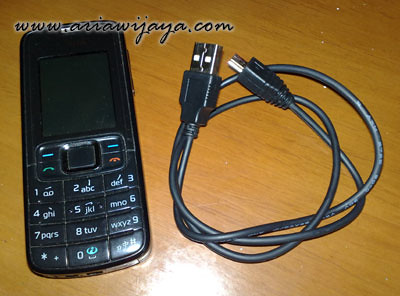
Untuk menambah referensi tentang penggunaan ponsel sebagai modem, berikut saya informasikan penggunaan ponsel Nokia 3110c (Classic) sebagai modem untuk masuk ke dunia maya (kebetulan dapet pinjeman ponsel 3110c dari temen, he he he). Untuk memudahkan dalam melakukan koneksi, saya menggunakan software Nokia PC Suite versi 7.1.26.0, dan OS Window XP Professional SP2.
Untuk peralatan pendukung sendiri, selain ponsel 3110c, saya gunakan kabel data mini usb (dapat dibeli di toko komputer seharga sepuluh ribuan), kalo di website Nokia, kabel data yang dipergunakan adalah seri DKE-2. Untuk driver modem dan driver kabel data memang tidak saya install lagi, karena Nokia PC Suite sudah otomatis mendeteksi dan menginstall driver saat pertama kali kita menghubungkan ke PC atau laptop. Untuk kartunya saya gunakan kartu Halo dari Telkomsel dengan paket internet Flash Unlimited.
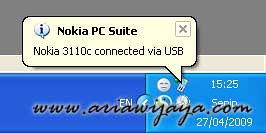
Setelah peralatan siap dan software telah terinstall, langkah pertama adalah menyambungkan ponsel dengan PC/laptop. Jika baru pertama kali terhubung, maka PC Suite akan mendeteksi dan menginstal driver dari Nokia 3110c tersebut. Setelah selesai instalasi, ponsel siap dipergunakan, jangan lupa saat tersambung, pada ponsel pilih PC Suite/Modus Nokia.
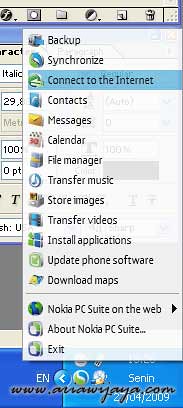
Setelah ponsel terdeteksi dan terkoneksi, kita melakukan seting koneksi internet dengan mengklik tombol kanan mouse pada ikon Nokia PC Suite pada System tray (gambar ponsel dengan lingkaran hijau di ujungnya), dan pilih Connect to the internet.
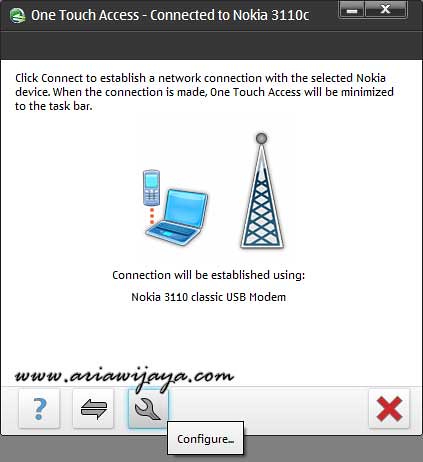
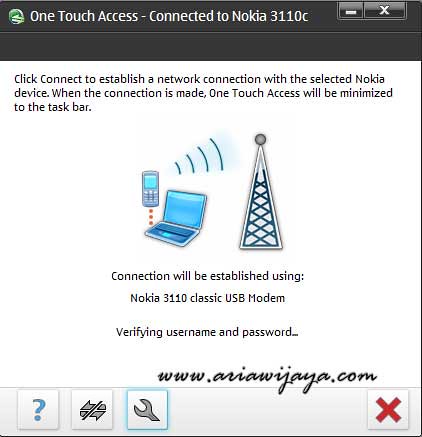
Setelah masuk panel One Touch Access, PC Suite akan otomatis melakukan koneksi, kita abaikan proses tersebut atau bisa juga kita hentikan (karena koneksi belum disetup) dengan menekan Configure (gambar kunci pas).
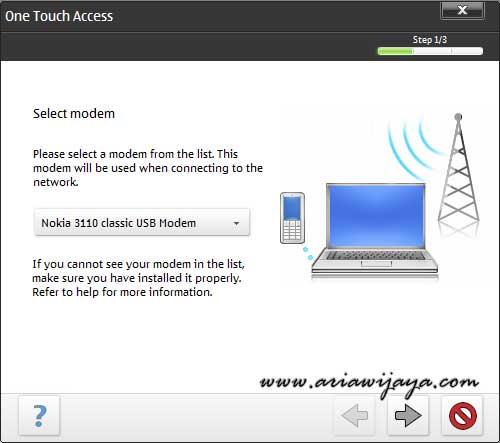
Pilih modem sesuai dengan seri ponsel yang dipakai (disini saya menggunakan Nokia 3110c).
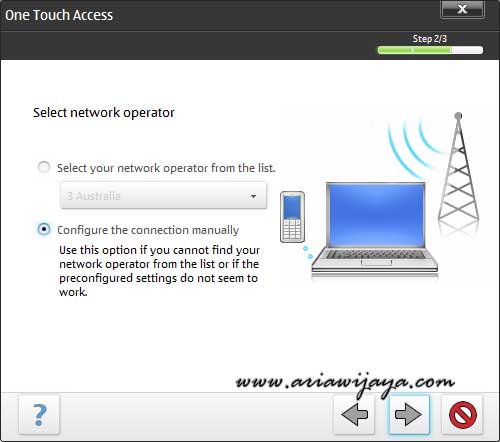
Untuk tahap berikutnya, pada pemilihan network operator, kita pilih Configure the connection manually. Sebenarnya ada pilihan otomatisnya yaitu pada Select your network operator from the list, cuma permasalahannya, ada beberapa parameter yang berbeda untuk satu jenis operator, dan ini tidak tersedia pada setingan otomatis.
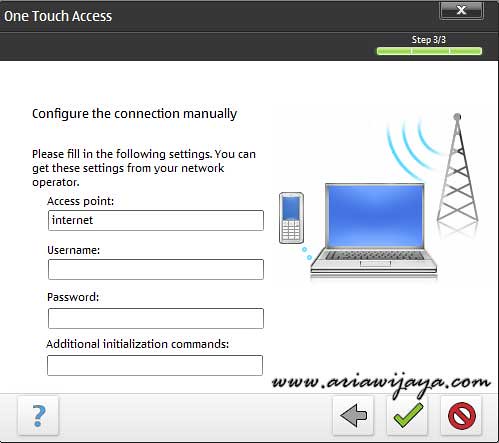
Pada tahap ini kita masukkan parameter sesuai dengan kartu GSM yang kita pakai, sebagai contoh di sini saya memakai parameter untuk Flash Unlimited dari Telkomsel, yaitu APN: internet, username dan password dikosongkan. Untuk parameter lainnya bisa dilihat pada tulisan saya sebelumnya tentang Parameter Koneksi Internet Operator GSM Indonesia.
Setelah selesai kita simpan setingan tersebut dengan menekan Ok (tanda centang hijau), dan kita akan dibawa kembali ke panel utama One Touch Access. Sekarang kita bisa melakukan koneksi dengan menekan tombol Connect, dan proses koneksi akan berjalan.
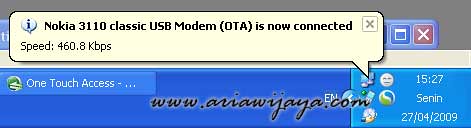
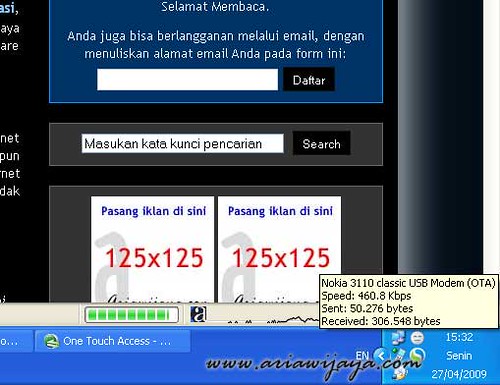
Jika koneksi berhasil, maka akan muncul notifikasi pada System tray, yang menunjukkan kecepatan koneksi (harap diingat kecepatan di sini adalah bukan kecepatan koneksi internet, tapi kecepatan transfer data antara modem ponsel dengan PC/laptop).
Selanjutnya kita bisa melakukan browsing internet.
Selesai. Mudah kan langkahnya, untuk koneksi dengan ponsel lainnya, akan saya buat pada tulisan-tulisan saya berikutnya. Selamat mencoba.

untuk download nokia pc suitenya klik >disini<